Configuración De Controles Free Fire: Guía Para HUD Personalizado
Configura tus controles como un profesional para mejorar tu juego.
La configuración de controles en Free Fire determina la velocidad con la que puedes disparar, construir muros gloo y moverte durante un combate. Un HUD mal configurado limita tu rendimiento independientemente de tu habilidad. Esta guía explica cómo configurar los controles para diferentes estilos de juego y tamaños de pantalla.
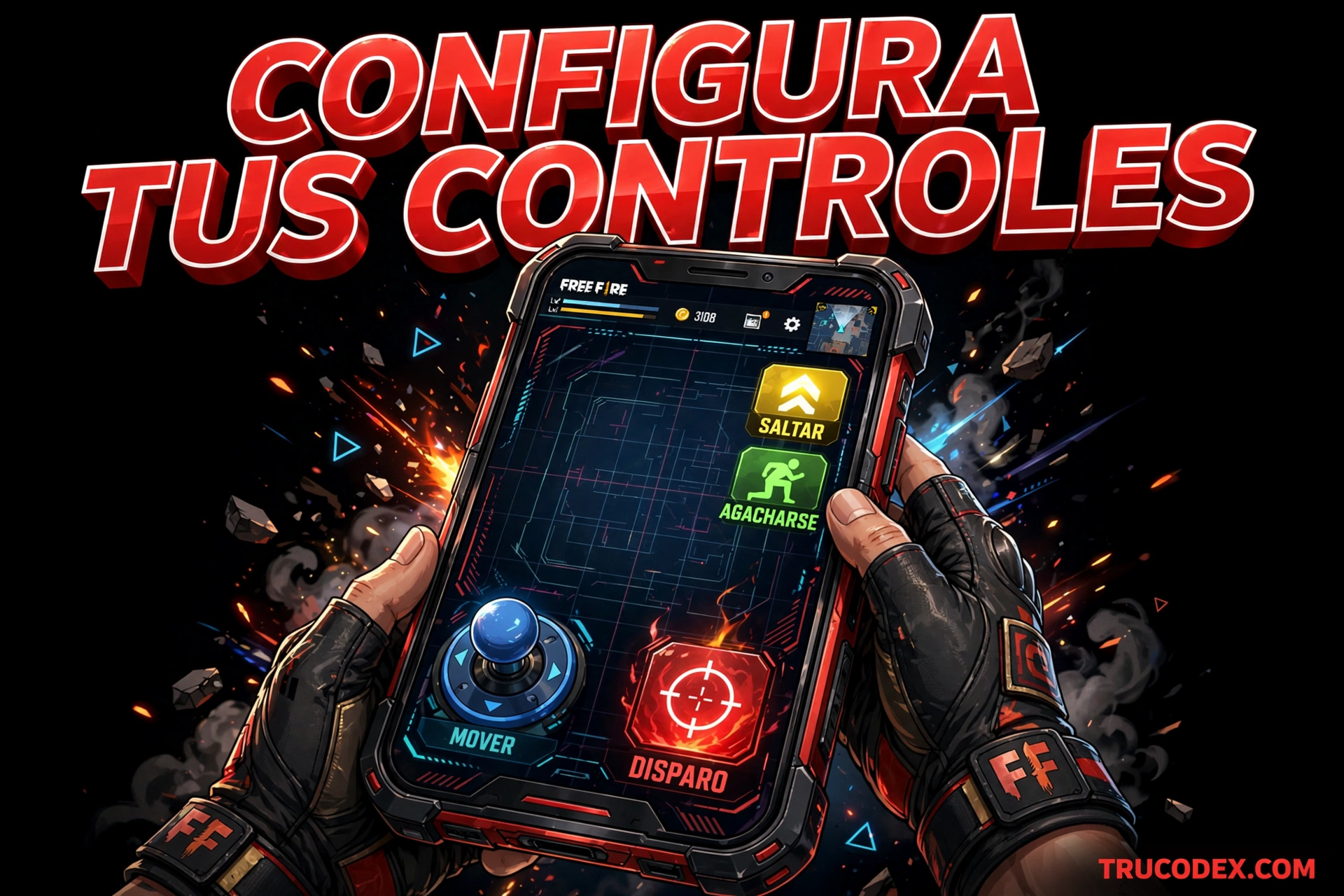
Configuración de HUD por Defecto vs. Personalizado
Free Fire ofrece un HUD predeterminado que funciona para jugar de forma casual, pero los jugadores competitivos lo personalizan por varias razones:
- Los botones predeterminados están lejos del alcance natural de los pulgares.
- No puedes disparar y moverte al mismo tiempo con el HUD básico.
- Los botones de muro gloo y granada están en posiciones poco accesibles.
- El tamaño de los botones no se ajusta automáticamente al tamaño de tu pantalla.
El HUD personalizado permite mover, redimensionar y reorganizar cada botón de la interfaz.
Cómo Acceder a la Configuración de Controles
- Abre Free Fire y ve al lobby principal.
- Toca el ícono de Ajustes (engranaje) en la esquina superior derecha.
- Selecciona “Controles”.
- Toca “Personalizar HUD” para mover y redimensionar botones.
Dentro del editor de HUD, puedes arrastrar cualquier botón a la posición que desees y ajustar su tamaño deslizando la barra correspondiente.
Configuración de 2 Dedos (Básica)
La configuración de 2 dedos usa solo los pulgares. Es la más simple pero tiene una limitación importante: no puedes mover tu personaje y disparar al mismo tiempo con total fluidez.
Distribución recomendada:
| Elemento | Posición | Tamaño |
|---|---|---|
| Joystick de movimiento | Esquina inferior izquierda | Mediano |
| Botón de disparo | Esquina inferior derecha | Grande |
| Botón de agacharse | Junto al disparo, ligeramente arriba | Pequeño |
| Botón de salto | Encima del disparo | Pequeño |
| Muro gloo | Zona media derecha | Mediano |
| Mira/scope | Zona media izquierda | Mediano |
Consejo: activa “Apuntar automáticamente” en los ajustes para compensar la limitación de solo usar dos dedos.
Configuración de 3 Dedos (Intermedia)
La configuración de 3 dedos usa los dos pulgares más el dedo índice de una mano (normalmente la derecha). Esto permite disparar con el índice mientras mueves la cámara con el pulgar derecho.
Distribución recomendada:
| Elemento | Posición | Dedo |
|---|---|---|
| Joystick de movimiento | Inferior izquierda | Pulgar izquierdo |
| Cámara/mira | Zona inferior derecha | Pulgar derecho |
| Botón de disparo principal | Superior derecha | Índice derecho |
| Botón de disparo secundario | Inferior derecha | Pulgar derecho (alternativa) |
| Muro gloo | Superior izquierda | Índice izquierdo (rotación) |
| Agacharse | Junto al movimiento | Pulgar izquierdo |
La ventaja principal es poder apuntar y disparar simultáneamente, lo que mejora significativamente la precisión en combates.
Configuración de 4 Dedos (Avanzada)
La configuración de 4 dedos (estilo garra) usa los dos pulgares y los dos índices. Es la configuración que usan la mayoría de jugadores profesionales porque permite:
- Mover, apuntar, disparar y saltar al mismo tiempo.
- Reaccionar más rápido a situaciones inesperadas.
- Construir muros gloo mientras disparas.
Distribución recomendada:
| Elemento | Posición | Dedo |
|---|---|---|
| Joystick de movimiento | Inferior izquierda | Pulgar izquierdo |
| Cámara/mira | Inferior derecha | Pulgar derecho |
| Disparo principal | Superior derecha | Índice derecho |
| Muro gloo/agacharse | Superior izquierda | Índice izquierdo |
| Salto | Junto a la cámara, ligeramente arriba | Pulgar derecho |
| Scope/mira | Junto al movimiento, ligeramente arriba | Pulgar izquierdo |
Adaptarse a 4 dedos requiere entre 1 y 2 semanas de práctica. Durante ese período tu rendimiento bajará, pero la mejora a largo plazo es considerable.
Configuración para Diferentes Tamaños de Pantalla
Pantallas pequeñas (5.0-5.5 pulgadas)
- Reduce el tamaño de los botones para que no se superpongan.
- Agrupa los botones más usados (disparo, muro gloo, agacharse) en un área compacta.
- Usa la configuración de 2 o 3 dedos, ya que 4 dedos puede resultar incómodo en pantallas pequeñas.
Pantallas medianas (5.5-6.5 pulgadas)
- El tamaño estándar funciona bien para 3 y 4 dedos.
- Aprovecha el espacio extra para separar los botones y reducir toques accidentales.
- Aumenta ligeramente el tamaño del botón de disparo para mayor precisión.
Pantallas grandes y tablets (6.5+ pulgadas)
- Ideal para configuración de 4 dedos o más.
- Separa ampliamente los botones para evitar que las manos se crucen.
- Aumenta la zona del joystick de movimiento para mayor control.
Ajustes de Disparo
Free Fire ofrece varios modos de disparo que afectan cómo se activan los disparos:
Modo de disparo automático
El arma dispara automáticamente cuando apuntas a un enemigo dentro del retículo. Útil para principiantes, pero reduce el control sobre cuándo disparar.
Modo de disparo manual
Necesitas tocar el botón de disparo cada vez. Mayor control, pero requiere más habilidad y mejor configuración de controles.
Disparo con mira izquierda
Añade un segundo botón de disparo en el lado izquierdo de la pantalla. Recomendado para configuraciones de 3+ dedos.
| Ajuste | Principiantes | Intermedio | Avanzado |
|---|---|---|---|
| Disparo automático | Activado | Desactivado | Desactivado |
| Mira izquierda | Desactivado | Activado | Activado |
| Apuntar automáticamente | Activado | Desactivado | Desactivado |
| Disparo rápido de scope | Desactivado | Opcional | Activado |
Configuración de Sensibilidad Relacionada
La configuración de controles y la sensibilidad trabajan juntas. De nada sirve tener un HUD perfecto si tu sensibilidad hace que la mira se mueva de forma errática. Si cambias tu configuración de controles (por ejemplo, de 2 a 4 dedos), necesitarás reajustar la sensibilidad también.
Configuraciones de Jugadores Profesionales
Los jugadores profesionales de Free Fire comparten una tendencia común: todos usan configuración de 4 dedos o más, con el botón de disparo en la zona superior de la pantalla.
| Jugador | Dedos | Botón de disparo | Estilo |
|---|---|---|---|
| Nobru | 4 | Superior derecha | Agresivo, movimiento constante |
| B4 | 4 | Superior derecha | Posicional, francotirador |
| Raistar | 4 | Superior derecha | Rusher, combate a corta distancia |
| Badge99 | 4 | Superior derecha | Equilibrado |
El patrón común: disparo en la esquina superior derecha (índice derecho), muro gloo en la esquina superior izquierda (índice izquierdo), movimiento y cámara en las zonas inferiores (pulgares).
Errores Comunes en la Configuración de Controles
Botones demasiado grandes. Botones grandes pueden superponerse y causar toques accidentales. Si tocas el botón de agacharse cuando intentas disparar, reduce el tamaño o reposiciona.
Joystick de movimiento bloqueado. Si el joystick está en una posición fija (no flotante), limita tu capacidad de mover el personaje cuando tu pulgar empieza lejos del centro. Activa el joystick flotante para que aparezca donde toques.
Copiar configuraciones de otros jugadores exactamente. Cada persona tiene manos de diferente tamaño y un celular diferente. Usa las configuraciones de otros como punto de partida, pero ajústalas a tu comodidad.
Cambiar la configuración constantemente. Cada cambio requiere un período de adaptación. Si cambias los controles cada dos días, nunca te acostumbrarás a ninguna configuración. Dale al menos una semana a cada cambio.

📌 También te puede interesar: ajustes de sensibilidad recomendados · cómo jugar en PC
Preguntas Frecuentes
Resumen
La configuración de controles ideal depende de tu nivel de experiencia y el tamaño de tu pantalla. Principiantes pueden empezar con 2 dedos y avanzar gradualmente a 3 y luego 4. La clave es mantener una configuración estable el tiempo suficiente para acostumbrarte. Combina tu HUD personalizado con la sensibilidad correcta y las mejores armas para llevar tu juego al siguiente nivel.